
PROXY на роутере с OpenWrt
Приложение Дяди Вани встаёт прямо на роутер с OpenWrt. Через Дядю Ваню выходит в интернет вся домашняя сеть, а приложения на каждом устройстве не нужны.
Сначала проверьте, подходит ли роутер, это шаг 1
- Прошивка
- OpenWrt 24.10 или 25.12
- Память
- от 256 МБ
- Установка
- одна команда по SSH
- Страница роутера
- 192.168.1.1:8790
Установка по шагам
Нужен компьютер в домашней сети роутера и аккаунт с почтой и оплаченной подпиской.
-
Проверьте, что роутер подходит
Нужна официальная прошивка OpenWrt 24.10 или 25.12 с fw4, 23.05 и более ранние версии не подходят. Оперативной памяти нужно от 256 МБ, в LuCI на странице Status → Overview это от 200 МиБ. У самого роутера должен работать интернет.
У root должен быть пароль. Его задают в LuCI по адресу http://192.168.1.1/ на странице System → Administration или по SSH командой
passwd.Если на роутере стоят pbr, podkop, passwall, passwall2, homeproxy, openclash, nikki, mihomo, отдельная служба sing-box или пакет другого нашего сервиса, сначала удалите их, иначе установщик откажет.
Если для процессора роутера нет пакета, установщик скажет об этом и ничего не тронет. Без приложения такой роутер подключают, как в разделе «Другие модели», если в прошивке есть клиент OpenVPN или PPTP.
-
Подключитесь к роутеру по SSH
Выполните в терминале компьютера команду ниже. В Windows подойдёт PowerShell, в macOS и Linux обычный терминал.
При первом подключении ответьте
yes, затем введите пароль root.Что вы увидитеПриглашение
root@OpenWrt:~#.Если у роутера другой адрес, подставьте его. В PuTTY адрес тот же, порт 22, логин root.

-
Вставьте в окно SSH команду установки
Установщик сам узнает версию OpenWrt и процессор роутера.
Что вы увидитеУстановщик проверит роутер и попросит подтвердить, введите
yи нажмите Enter. Другой ответ отменит установку, роутер останется как был.По умолчанию через Дядю Ваню пойдёт вся домашняя сеть, а отдельные устройства можно выбрать потом, это шаг 7. Та же команда есть в кабинете, на вкладке OpenWrt раздела «Роутер».
-
Дождитесь, пока установщик закончит
Он поставит системные пакеты из репозитория OpenWrt, скачает приложение, сверит его контрольную сумму и запустит. Окно SSH до конца не закрывайте.
Что вы увидитеПоследняя строка начинается со слова «Готово» и содержит адрес страницы роутера.
Строка «С … пакет не получен» не ошибка, пока установщик пробует следующий адрес. Если адреса кончатся, следом появится «Критическая ошибка», о ней в вопросах ниже.
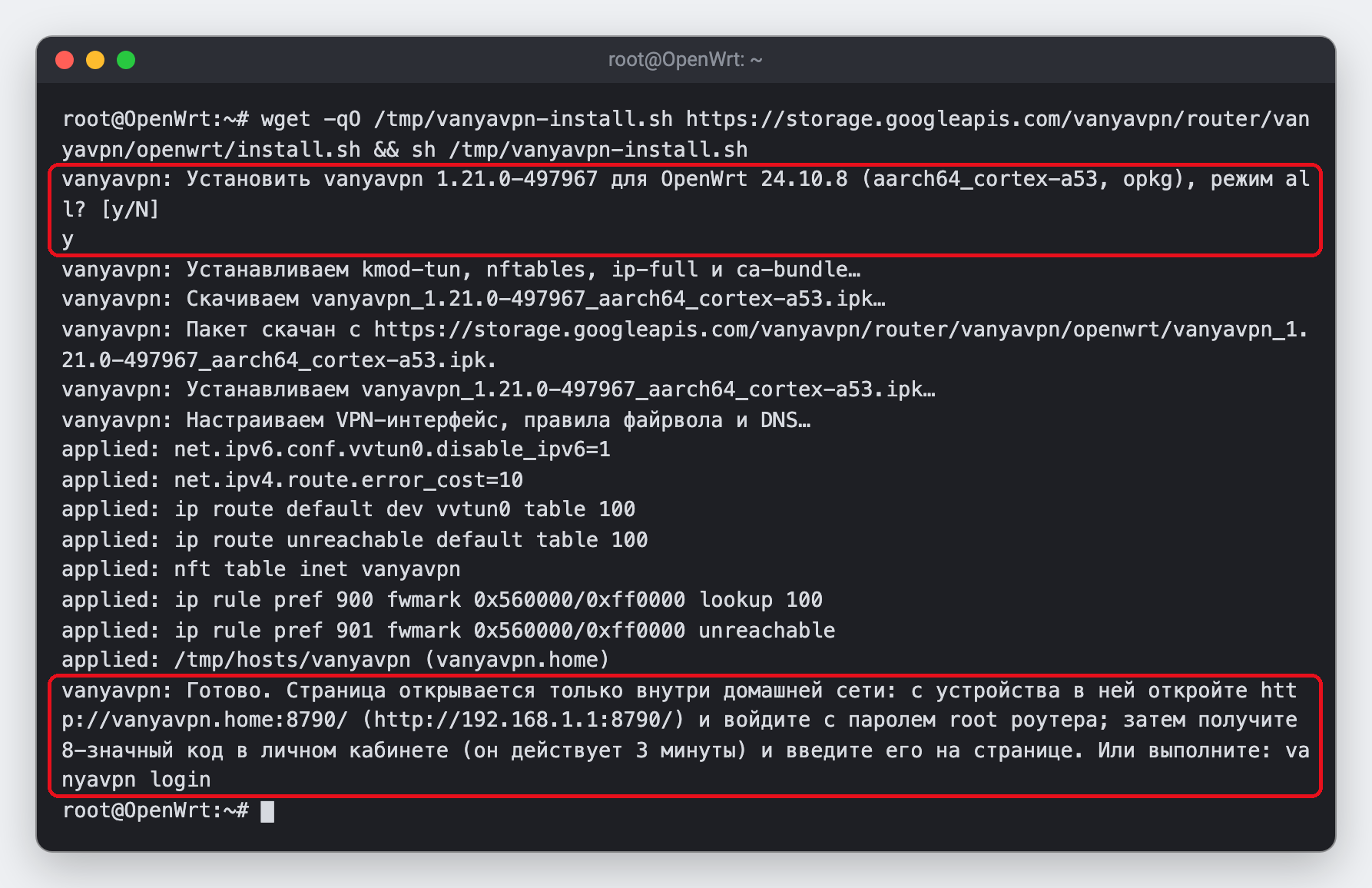
Пример вывода. Версии, процессор и слова вопроса у вас могут быть другими. -
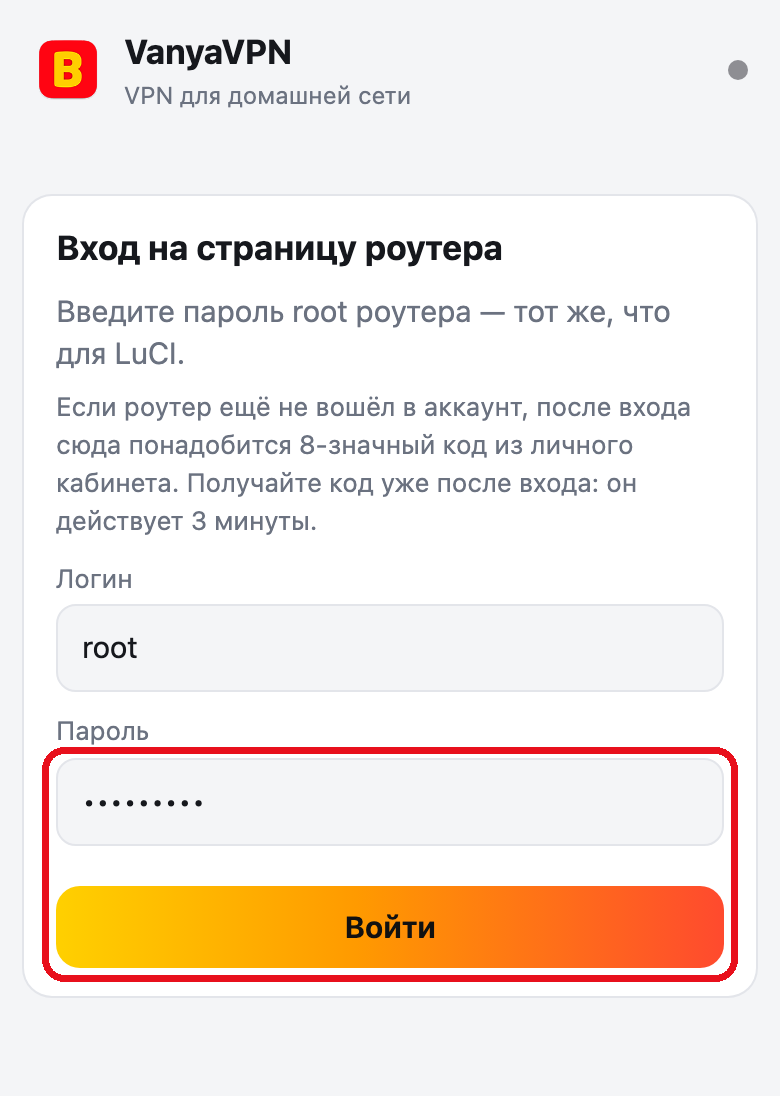
Войдите на страницу роутера паролем root
В домашней сети откройте http://192.168.1.1:8790/ или нажмите «Открыть настройки роутера» в кабинете.
Логин root подставлен, пароль тот же, что для LuCI и SSH.
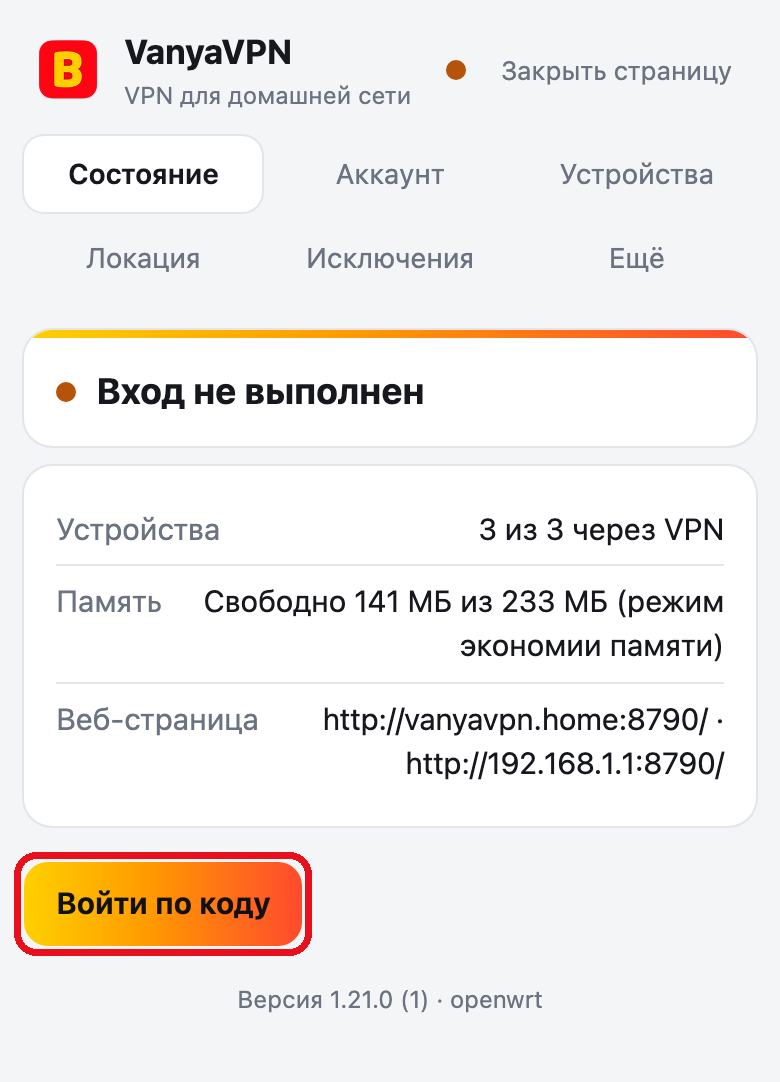
Что вы увидитеНадпись «Вход не выполнен» и кнопка «Войти по коду». Роутер пока не вошёл в аккаунт.
-
Войдите в аккаунт по коду из кабинета
На странице роутера нажмите «Войти по коду». В кабинете на вкладке OpenWrt раздела «Роутер» нажмите «Получить код» и введите восемь цифр на странице роутера, в поле «Одноразовый код». Он действует 3 минуты.
Что вы увидитеПосле последней цифры код уйдёт сам, и вкладка «Состояние» покажет «Подключено».
Красная пометка вместо «Получить код» значит, что в аккаунте нет почты, а такой аккаунт роутер не примет. Войдите в кабинет через почту. Кнопки зеркала над полем кода нужны, только если у роутера нет связи с сервисом.
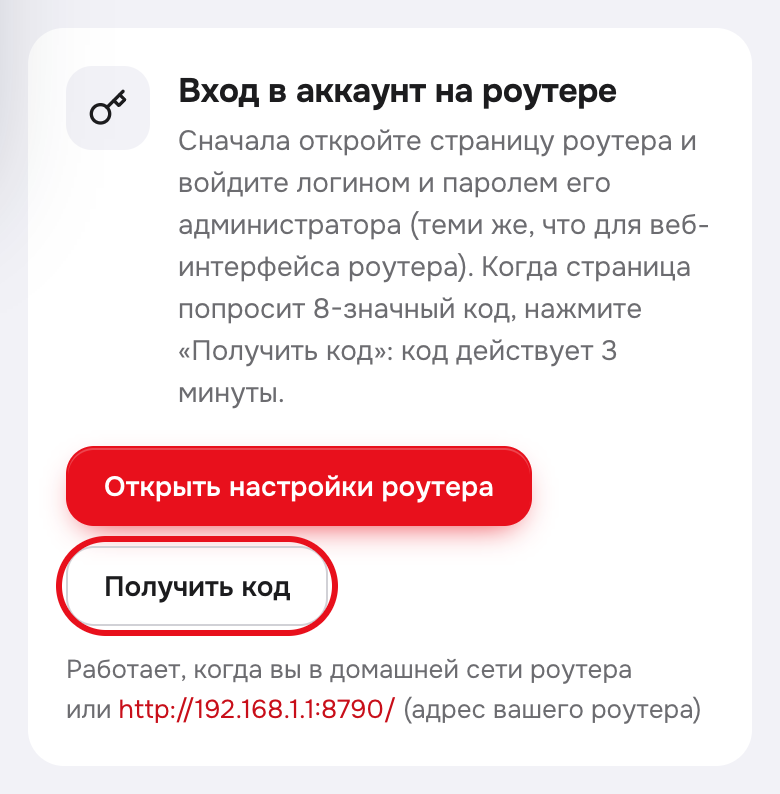
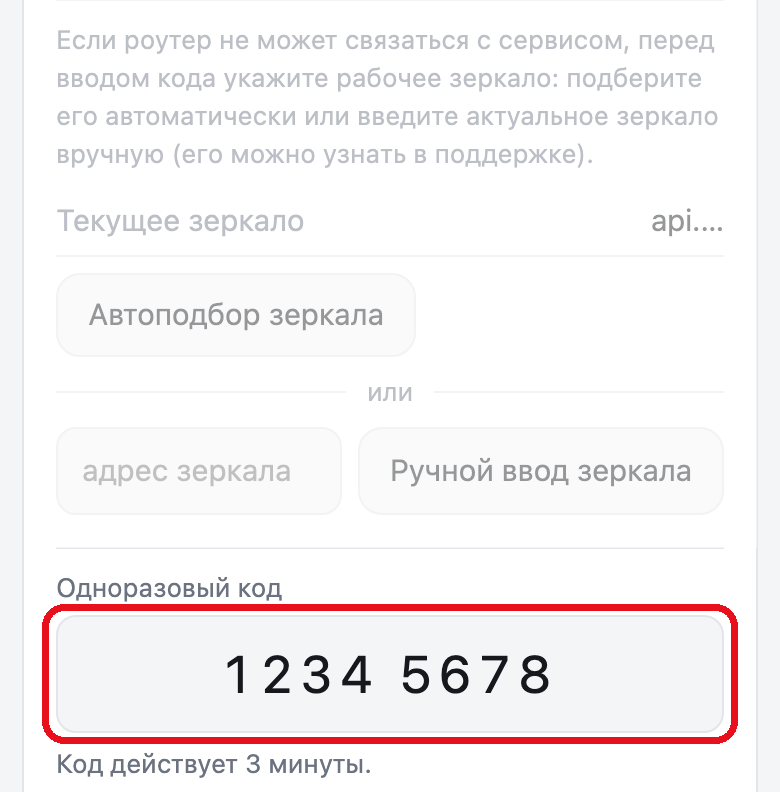
Код на снимке выдуман. 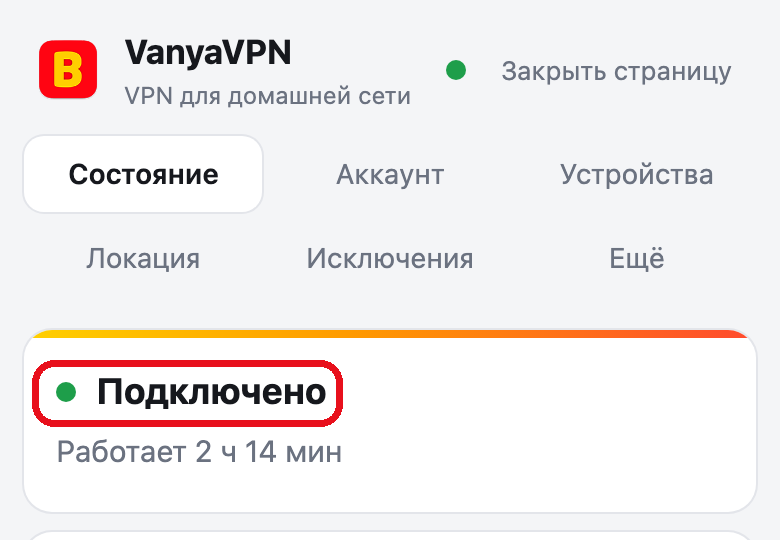
-
Решите, какие устройства пойдут через Дядю Ваню
После установки через Дядю Ваню идёт вся домашняя сеть, включая новые устройства.
Чтобы устройство выходило в интернет напрямую, снимите с него галочку на вкладке «Устройства». Остальная сеть останется за Дядей Ваней.
Если через Дядю Ваню должны идти только некоторые устройства, там же выберите «Только выбранные устройства через VPN» и отметьте их. Остальные и новые выходят в интернет напрямую.
Что вы увидитеОтмеченное устройство переходит на Дядю Ваню в течение минуты.
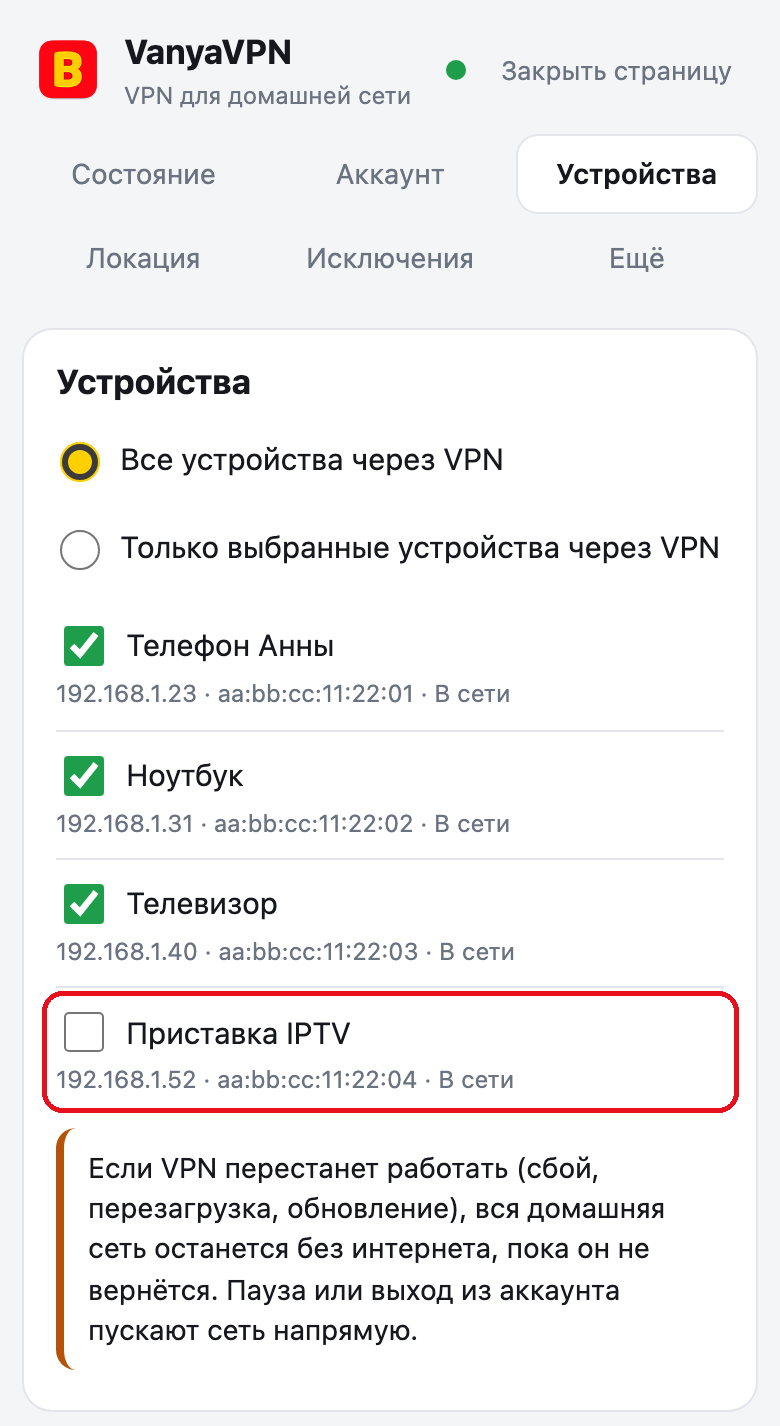
Вся сеть идёт через Дядю Ваню, кроме приставки IPTV без галочки. Имена устройств на снимке придуманы.


Как удалить
На вкладке «Ещё» страницы роутера нажмите «Удалить…». Окно спросит имя и пароль администратора роутера, имя root уже подставлено. Нажать «Удалить» нужно в течение 2 минут, иначе откройте окно удаления снова.
Роутер пустит устройства в интернет напрямую, снимет свои настройки и удалит пакет.
По SSH это команда , а пакет после неё удаляют командой , на OpenWrt 25.12 .

Перед обновлением прошивки
Обновление прошивки OpenWrt стирает установленные пакеты, вместе с ними и Дядю Ваню. Прямо перед обновлением нажмите «Подготовить к обновлению» на вкладке «Ещё» страницы роутера или выполните по SSH . Роутер сразу пустит устройства мимо Дяди Вани и запомнит версию приложения и вход в аккаунт. Прошивайте с сохранением настроек. Резервная копия настроек роутера, сделанная после подготовки, содержит ключи доступа к вашему аккаунту, поэтому никому её не передавайте и не выкладывайте.
После прошивки роутер сам поставит приложение заново, с тем же аккаунтом, даже при переходе с 24.10 на 25.12. Если приложения всё же нет, например без подготовки, поставьте его командой из шага 3 и войдите по новому коду, как в шаге 6.
Что ещё важно
- Остановка приложения
- после команды
сеть сразу идёт напрямую - Переподключение
- пока приложение переподключается, устройства за Дядей Ваней ждут без интернета, а не выходят напрямую
- Обновления
- по умолчанию ставятся сами, ночью с 03:00 до 05:00 по времени роутера. Автообновление выключается в «Ещё» → «Обновление», а обновиться сразу можно там же, кнопками «Проверить обновления» и «Установить сейчас». Пока обновление ставится, устройства за Дядей Ваней около минуты без интернета
- Исключения
- «Для России» либо собственный список сайтов, на вкладке «Исключения»
Частые вопросы
SSH не подключается к роутеру
Проверьте, что компьютер в сети этого роутера и адрес верный. Если в Windows нет команды ssh, добавьте «Клиент OpenSSH» в «Параметры» → «Приложения» → «Дополнительные компоненты» или возьмите PuTTY. Если после перепрошивки SSH пишет REMOTE HOST IDENTIFICATION HAS CHANGED, выполните ssh-keygen -R 192.168.1.1 и подключитесь снова.
Роутер не принимает пароль
Нужен пароль root, тот же, что для LuCI. Как его задать, сказано в шаге 1.
Терминал ругается на wget или &&
Команда попала на компьютер, а не на роутер. Подключитесь по SSH, как в шаге 2, и вставьте её в окно с приглашением root@OpenWrt:~#.
Установщик отказался ставить приложение
Причина написана после слов «Критическая ошибка». До вопроса [y/N] установщик только проверяет роутер и ничего не меняет. Чаще всего не задан пароль root, стоит один из пакетов из шага 1, у роутера нет интернета, памяти меньше 200 МиБ, прошивка старше 24.10 или во внутренней памяти мало места.
Страница роутера не открывается
Её открывают только из домашней сети, не из гостевой. Наберите http://192.168.1.1:8790/ или адрес вашего роутера с портом 8790. И проверьте, что установщик дошёл до строки «Готово».
Код истёк или не принимается
Берите код, когда страница роутера уже открыта на вкладке «Аккаунт», он действует 3 минуты и подходит один раз. Если страница пишет, что код от аккаунта без почты, зайдите в кабинет через почту и возьмите новый.
Устройство выходит в интернет мимо Дяди Вани
Так бывает, пока роутер не вошёл в аккаунт, подписка не оплачена, стоит пауза или служба на роутере остановлена. Подключён ли роутер, видно на вкладке «Состояние». Ещё проверьте, стоит ли у устройства галочка на вкладке «Устройства».
Сколько стоит подписка
-
2 года
-
Год
-
Полгода
- Месяц Без подарков $5/мес

Пробный «Ванечка»
3 дня со всеми странами за $0,50, один раз на аккаунт. Потом подписка продолжится помесячно, а продление можно отключить в личном кабинете.
Если не заработает, вернём деньги по правилам возврата.